Introducción
MuseScore es una pequeña aplicación que te permite escribir en notación musical. Es similar a lo que podríamos obtener con LilyPond-Denemo o con Sibelius, aunque, en mi caso, cuanto más te acostumbras a su editor WYSIWYG, más te das cuenta de que Denemo no proporciona la misma facilidad, incluso sabiendo usar el formato de texto de LilyPond.
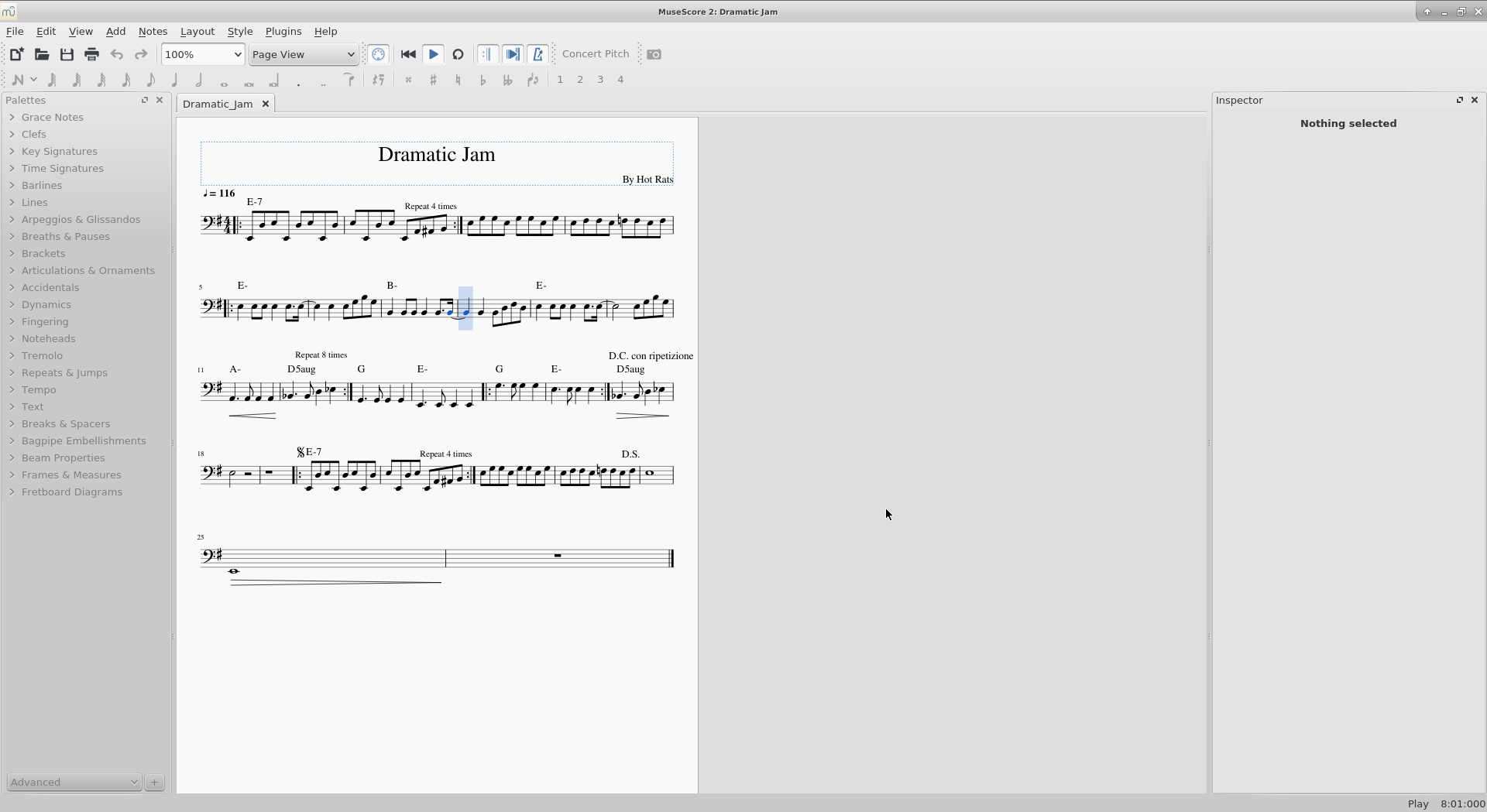
NOTA: No estoy diciendo que MuseScore sea mejor aplicación que LilyPond o Sibelius. En mi experiencia, MuseScore me pareció más simple, tanto en su uso como en su configuración, ya sea comparándolo con esos dos programas o con otros como Rosegarden.
Instalación
La instalación de MuseScore en Ubuntu 18 es bastante sencilla. La aplicación se puede descargar desde los repositorios principales de Ubuntu. Por lo tanto, el proceso se reduce a un comando apt. Por otro lado, si necesitas instalar una versión más actualizada, existe un repositorio de versiones estables desde la versión 12.04 de Ubuntu:
sudo add-apt-repository ppa:mscore-ubuntu/mscore-stable
Una vez actualizada la lista de repositorios, se procede a actualizar e instalar MuseScore:
sudo apt-get update
sudo apt-get install musescore
Para otros sistemas operativos es mejor consultar la página de descargas que proporciona MuseScore aquí.
Primeros Pasos
Tan pronto como MuseScore se ejecuta, se muestra una ventana modal preguntándonos qué queremos hacer. Al elegir Mi primera partitura, se muestra por defecto una notación vacía.
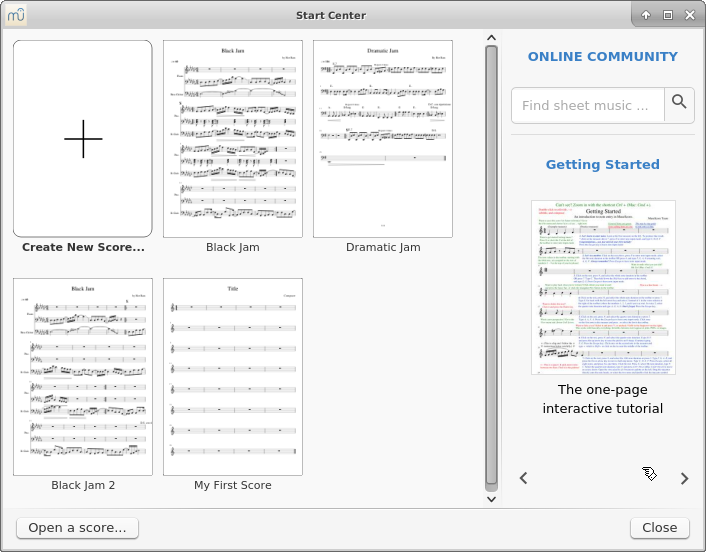
NOTA: Todo es personalizable, por lo que si queremos podemos crear una notación en otra clave o con un tempo diferente.
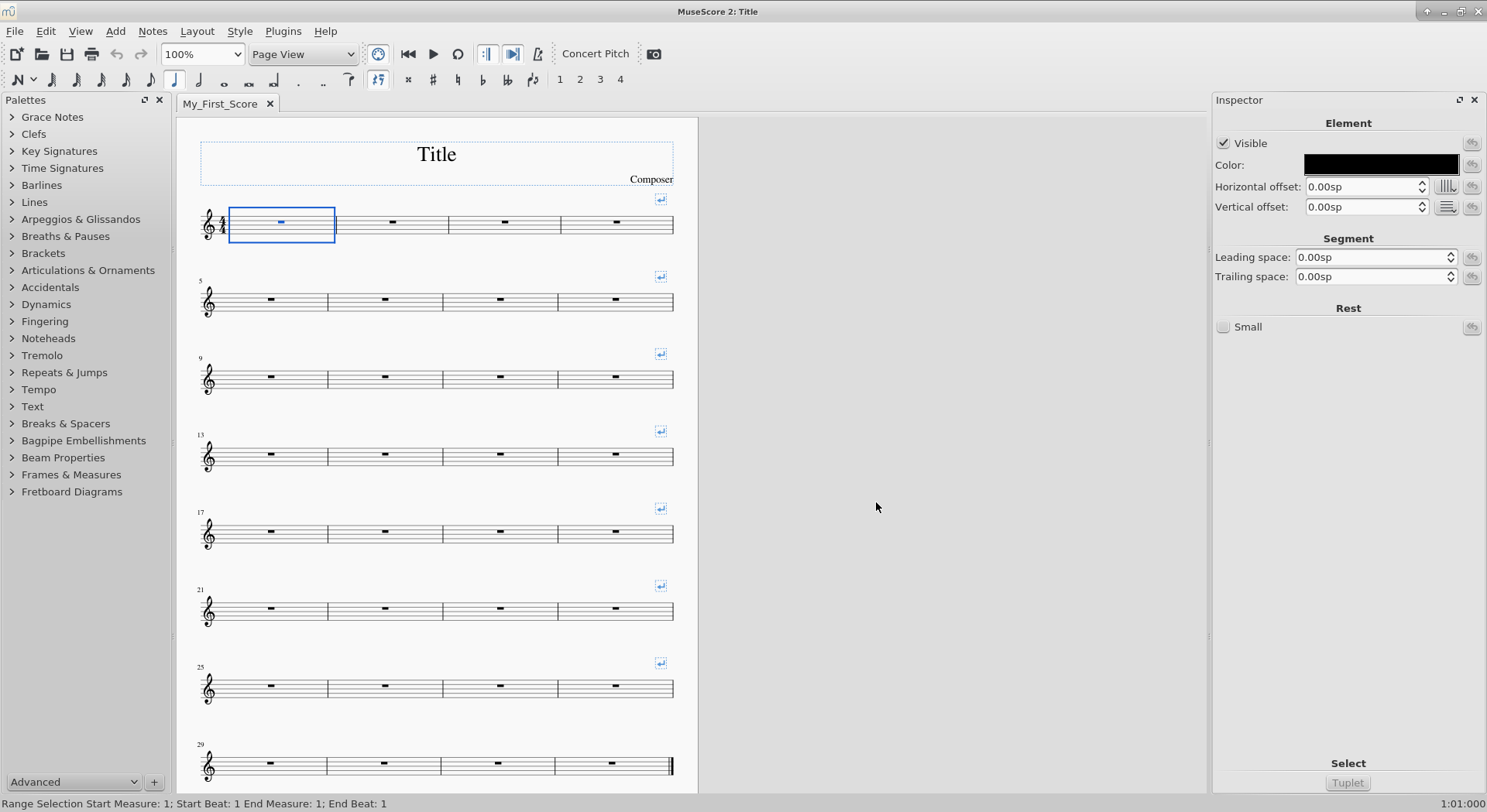
La hoja principal se divide en al menos 4 áreas diferentes:
- El área superior con la barra de herramientas, que nos permitirá definir la duración de las notas, alteraciones, ligaduras, voces asignadas a las notas, activación o desactivación del metrónomo y MIDI, o reproducir la pieza que estamos componiendo.
- El área lateral izquierda que corresponde a una colección de paletas que nos ayudarán a definir tempos, trémolos, añadir acordes y notaciones, da capos, etc.
- El área central donde aparecerá la partitura que estamos componiendo.
- El área lateral derecha que ofrece una vista personalizada de los elementos activos en todo momento y opciones de configuración adicionales, como el número de repeticiones de un bloque o conjunto de bloques.
Solo dos cosas adicionales:
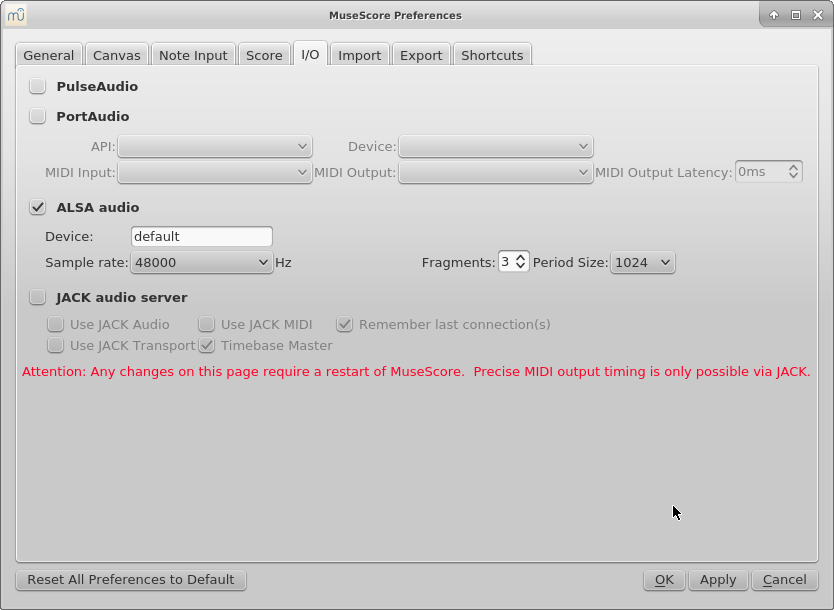
- El botón a la derecha de la lista desplegable que dice Vista de página en la barra de menú es el que activa o desactiva MIDI. En mi caso, tengo un teclado maestro MIDI Alesis Q49 conectado. La configuración se realiza dentro de las preferencias, en la pestaña E/S. Puedes usar PulseAudio, ALSA directamente o JACK. En mi caso, ALSA es más que suficiente. Una vez habilitado el dispositivo MIDI, al activar la edición en la partitura (icono que refleja la tecla N de entrada de notas), cualquier señal MIDI entrante se transformará en la nota reproducida.
- Con el teclado del ordenador también podemos insertar notas con notación anglosajona: presionando la tecla G MuseScore introducirá un SOL, B un SI, etc.
A partir de aquí, depende de nuestras intenciones; la documentación proporcionada por MuseScore es muy extensa, con atajos rápidos para crear la partitura.
Finalizar el trabajo
Una vez que hemos terminado de trabajar con MuseScore, este nos permite guardar el archivo tanto en su propio formato como en otros formatos como MusicXML, MP3, OGG, PDF o SVG seleccionando la opción de exportar.
Consideraciones finales
Usar MuseScore en grupo para compartir partituras entre miembros de una banda es una buena alternativa, ya que permite obtener tanto el formato de texto como el sonido de lo que se está componiendo. De la misma manera, las pistas de acompañamiento generadas, aunque no tendrán el sonido definitivo de cada instrumento real, permitirán un trabajo más individualizado para cada miembro de la banda.
NOTA: Un recordatorio: por favor, ten cuidado con las versiones de MuseScore. Si compartes archivos de MuseScore con otros miembros de la banda u otras personas en general, en nuestro caso tuvimos pequeños contratiempos con las diferentes versiones del programa. Es aconsejable mantener siempre la misma versión actualizada en los ordenadores de todos los músicos.